Ổ cứng (SSD và HDD) là nơi lưu trữ toàn bộ hệ điều hành, phần mềm và dữ liệu cá nhân của bạn. Khi ổ cứng bắt đầu xuống cấp, máy tính sẽ xuất hiện các hiện tượng như treo đơ đột ngột, màn hình xanh (BSOD), thời gian khởi động kéo dài bất thường hoặc tốc độ đọc/ghi sụt giảm nghiêm trọng. Nguyên nhân gốc rễ của tình trạng này đến từ việc các cell nhớ trên SSD đã cạn kiệt chu kỳ ghi (Write Endurance), phiến đĩa từ của HDD bị trầy xước, hoặc các sector bị lỗi (Bad Sector) do sốc vật lý, quá nhiệt, nguồn điện không ổn định hoặc lỗi firmware. Bài viết này sẽ cung cấp cẩm nang toàn diện giúp bạn chẩn đoán chính xác tình trạng sức khỏe ổ cứng bằng phần mềm CrystalDiskInfo, từ đó đưa ra phương án xử lý, sao lưu dữ liệu và phòng ngừa rủi ro mất mát thông tin vĩnh viễn.
1. Hiểu Về Sức Khỏe Ổ Cứng Và Cơ Chế Tự Chẩn Đoán (S.M.A.R.T.)
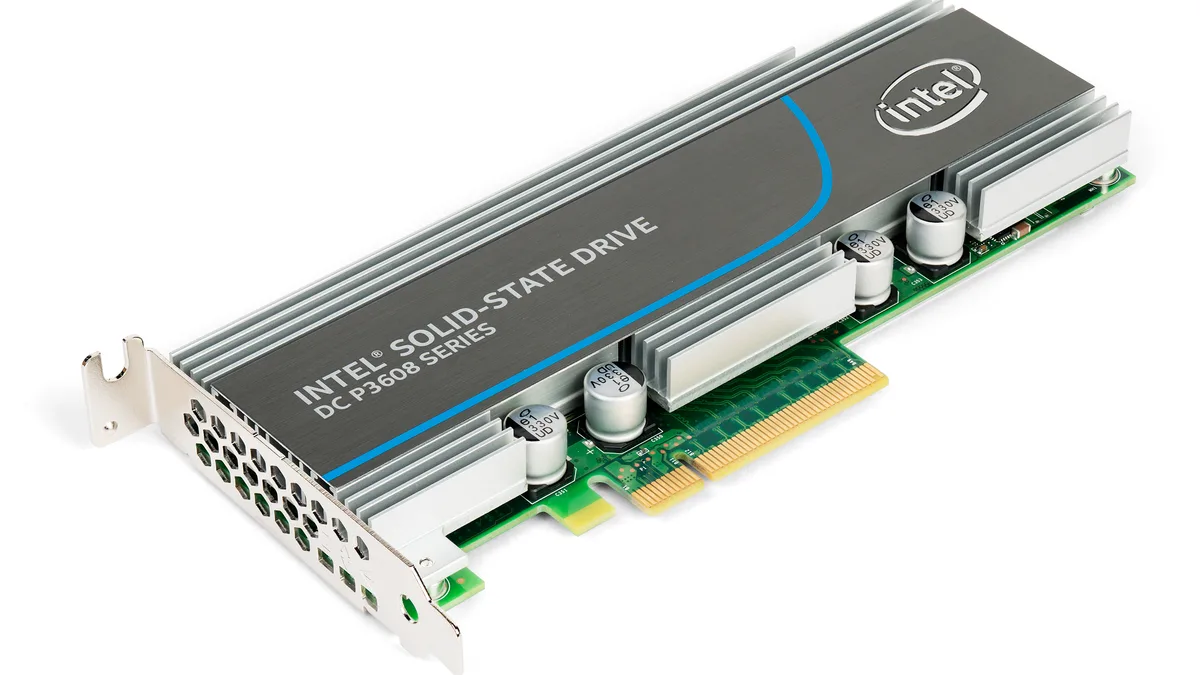
Trước khi tiến hành kiểm tra ổ cứng, bạn cần nắm rõ công nghệ đứng sau các phần mềm chẩn đoán. Hầu hết các ổ cứng hiện đại (cả HDD cơ học lẫn SSD thể rắn) đều tích hợp công nghệ S.M.A.R.T. (Self-Monitoring, Analysis, and Reporting Technology). Đây là hệ thống tự giám sát, phân tích và báo cáo lỗi tích hợp sẵn trên vi điều khiển (controller) của ổ cứng.
S.M.A.R.T. hoạt động như thế nào?
S.M.A.R.T. liên tục theo dõi hàng chục thông số (được gọi là các Attribute ID) liên quan đến hiệu suất và độ bền của thiết bị. Các thông số này bao gồm:
- Số lượng Sector lỗi (Bad Sectors / Reallocated Sectors Count): Các vùng trên ổ cứng không thể đọc/ghi được nữa.
- Nhiệt độ hoạt động (Temperature): Theo dõi mức nhiệt độ hiện tại và lịch sử quá nhiệt của ổ cứng.
- Số lần bật/tắt nguồn (Power-on Count) và Thời gian hoạt động (Power-on Hours): Đo lường tuổi thọ thực tế tính theo thời gian.
- Độ hao mòn đối với SSD (Wear Leveling Count / TBW – Terabytes Written): Dung lượng dữ liệu đã ghi xuống ổ cứng so với giới hạn thiết kế của nhà sản xuất.
Tại sao hệ điều hành Windows không báo lỗi trước?
Nhiều người dùng lầm tưởng rằng nếu Windows không báo lỗi, ổ cứng của họ vẫn hoàn toàn bình thường. Thực tế, hệ điều hành chỉ nhận được cảnh báo khi S.M.A.R.T. chạm ngưỡng giới hạn thảm khốc (Critical Failure Imminent). Trong nhiều trường hợp, ổ cứng đã bị lỗi phân vùng, chậm chờn hoặc hỏng hóc nặng nhưng Windows vẫn hiển thị “Drive is healthy” do chưa kích hoạt cờ báo động phần cứng. Do đó, việc sử dụng các phần mềm chuyên dụng như CrystalDiskInfo là bắt buộc để đọc sâu vào các chỉ số thô (Raw Values) của S.M.A.R.T.
2. Hướng Dẫn Tải, Cài Đặt Và Sử Dụng CrystalDiskInfo Chuẩn Xác
CrystalDiskInfo là phần mềm mã nguồn mở miễn phí hàng đầu thế giới dùng để kiểm tra sức khỏe ổ cứng, đọc thông số S.M.A.R.T. và theo dõi nhiệt độ. Dưới đây là quy trình thao tác chuẩn từ bước tải về đến khi đọc kết quả.
Bước 1: Tải phiên bản chính thống
- Truy cập trang chủ chính thức của nhà phát triển:
crystalmark.info - Chọn mục CrystalDiskInfo.
- Lựa chọn phiên bản phù hợp: Nên tải bản Standard Edition (bản cài đặt truyền thống) hoặc Portable Edition (bản chạy ngay không cần cài đặt, rất tiện lợi để copy vào USB cứu hộ).
- Nhấn
Downloadvà lưu file cài đặt vào máy tính.
Bước 2: Cài đặt phần mềm
- Click đúp vào file vừa tải (ví dụ:
CrystalDiskInfo9_X_X.exe). - Nhấn
Acceptcác điều khoản thỏa thuận bản quyền. - Chọn thư mục cài đặt (mặc định là
C:\Program Files\CrystalDiskInfo) rồi nhấnNextliên tiếp cho đến khi hoàn tất bằng nútInstallvàFinish.
Bước 3: Giao diện và các thông số cốt lõi cần đọc
Khi khởi động CrystalDiskInfo, giao diện chính sẽ hiển thị toàn bộ các ổ cứng (HDD, SSD, NVMe, USB Drive) đang kết nối với hệ thống. Bạn cần chú ý đến 3 yếu tố quyết định:
- Health Status (Tình trạng sức khỏe): Thể hiện bằng 3 mức màu sắc trực quan:
- Good (Tốt – Màu Xanh Lá): Ổ cứng hoạt động bình thường, không có dấu hiệu hư hỏng phần cứng.
- Caution (Cảnh báo – Màu Vàng): Ổ cứng đã xuất hiện lỗi hoặc hao mòn nghiêm trọng (có bad sector, lỗi truyền dữ liệu, hoặc SSD đã cạn kiệt chu kỳ ghi). Cần sao lưu dữ liệu ngay lập tức.
- Bad (Hỏng – Màu Đỏ): Ổ cứng đã hỏng hoặc sắp ngừng hoạt động hoàn toàn. Dữ liệu có nguy cơ mất vĩnh viễn.
- Temperature (Nhiệt độ): Hiển thị mức nhiệt hiện tại của ổ cứng. Nhiệt độ lý tưởng cho HDD là dưới 50°C, cho SSD SATA là dưới 60°C, và SSD NVMe M.2 là dưới 70°C.
- Bảng thông số S.M.A.R.T. chi tiết (Phần nửa dưới giao diện): Liệt kê các chỉ số kỹ thuật như
05 (Reallocated Sectors Count),0A (Spin Retry Count),BB (Reported Uncorrectable Errors),E7 (SSD Life Left). Nếu các cộtCurrent,Worstgiảm xuống sát ngưỡngThreshold, ổ cứng của bạn đang gặp nguy hiểm.
3. Phân Tích Chuyên Sâu Các Trường Hợp Lỗi Và Cách Xử Lý
Khi tiến hành kiểm tra ổ cứng, bạn sẽ đối mặt với các kết quả khác nhau. Dưới đây là bảng đối soát chi tiết giúp bạn xác định nguyên nhân gốc rễ và đưa ra giải pháp khắc phục triệt để.
| Trạng Thái CrystalDiskInfo | Nguyên Nhân Gốc Rễ (Root Cause) | Giải Pháp Xử Lý Triệt Để |
|---|---|---|
| Good (100%) nhưng máy vẫn đơ/lag | Lỗi hệ điều hành, phân mảnh nặng (đối với HDD), đầy bộ nhớ đệm (Cache), hoặc xung đột phần mềm ngầm. | Chạy lệnh quét hệ thống sfc /scannow, chống phân mảnh bằng Defrag (chỉ với HDD), tối ưu hóa TRIM (với SSD) hoặc cài lại Windows. |
| Caution (Cảnh báo – Màu Vàng) | Ổ cứng xuất hiện Bad Sector dự phòng đã cạn, cáp SATA lỏng/hỏng, hoặc SSD đã đạt giới hạn TBW (Terabytes Written). | 1. Sao lưu dữ liệu khẩn cấp. 2. Thay cáp SATA/kiểm tra khe cắm M.2. 3. Thay thế ổ cứng mới ngay lập tức. |
| Bad (Hỏng – Màu Đỏ) | Hỏng cơ học nghiêm trọng (HDD kẹt đầu đọc, xước mâm đĩa) hoặc hỏng Controller/NAND Flash (SSD chết hoàn toàn). | Tuyệt đối không cấp nguồn liên tục tránh làm hỏng nặng thêm. Mang đến trung tâm cứu dữ liệu chuyên nghiệp nếu cần lấy lại file quan trọng. |
| Không nhìn thấy ổ cứng trong phần mềm | Lỗi kết nối phần cứng, hỏng nguồn cấp từ PSU, hoặc mất driver điều khiển cổng SATA/NVMe trong BIOS. | Kiểm tra lại nguồn, cáp tín hiệu, đổi cổng cắm trên Mainboard hoặc cập nhật BIOS/Driver chipset. |
4. Các Bước Khắc Phục Nâng Cao Khi Gặp Sự Cố Ổ Cứng
Nếu CrystalDiskInfo báo cáo tình trạng Caution hoặc máy tính hoạt động không ổn định, hãy thực hiện lần lượt các bước xử lý từ đơn giản đến chuyên sâu sau đây.
Bước 1: Loại trừ lỗi kết nối phần cứng (Quick Fix)
Nhiều trường hợp ổ cứng báo lỗi S.M.A.R.T. giả hoặc không nhận diện được do tiếp xúc kém:
- Tắt nguồn máy tính hoàn toàn, ngắt dây nguồn điện lưới.
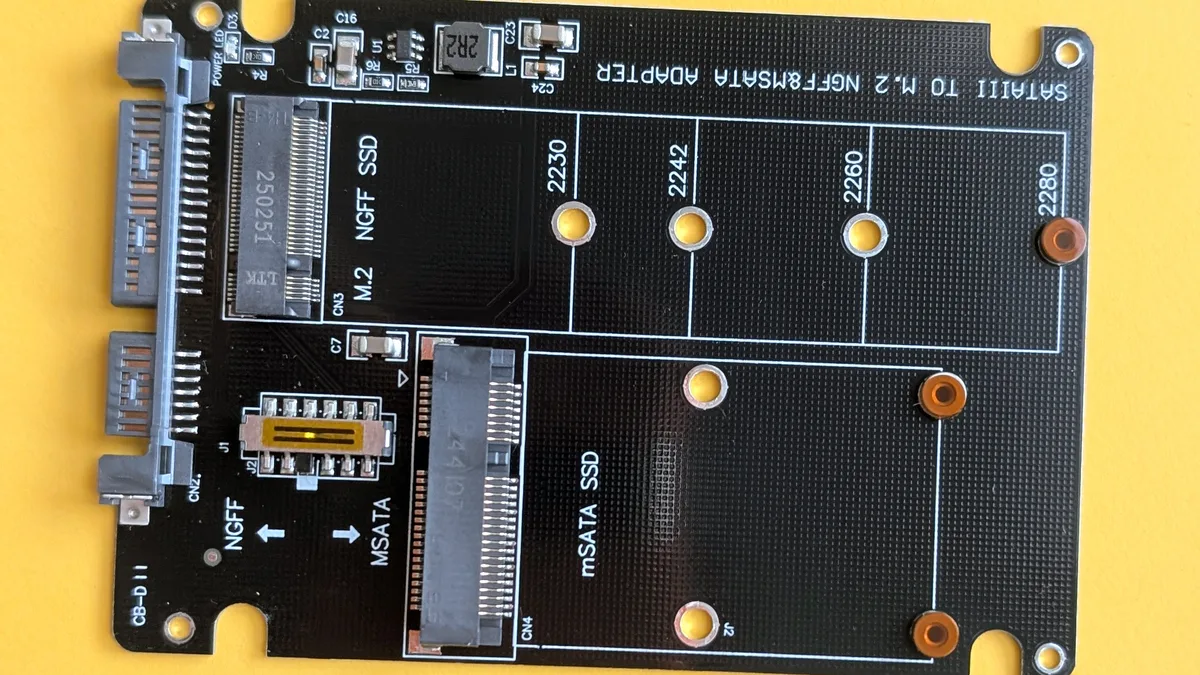
- Đối với HDD/SSD SATA: Tháo nắp thùng máy, rút cáp SATA kết nối giữa ổ cứng và Mainboard, sau đó cắm sang cổng SATA khác hoặc thay thế bằng một sợi cáp SATA mới chất lượng tốt hơn.
- Đối với SSD NVMe M.2: Tháo ốc giữ, rút thanh SSD ra khỏi khe cắm, dùng gôm sạch vệ sinh phần chân đồng, sau đó cắm lại chặt chẽ và siết ốc cố định.
Bước 2: Kiểm tra và sửa lỗi tập tin hệ thống bằng Command Line
Nếu ổ cứng báo Good nhưng hệ thống liên tục gặp lỗi vặt, hãy sử dụng công cụ kiểm tra toàn vẹn hệ thống tích hợp sẵn của Windows:
- Nhấn tổ hợp phím
Windows + S, gõcmd. - Nhấp chuột phải vào Command Prompt và chọn Run as administrator.
- Nhập câu lệnh sau để kiểm tra và sửa chữa các file hệ thống bị hỏng:
sfc /scannow - Đợi quá trình hoàn tất (thường mất từ 10 – 15 phút). Sau đó, nhập tiếp lệnh kiểm tra phân vùng ổ đĩa:
chkdsk C: /f /r*(Thay chữ
C:bằng tên phân vùng ổ đĩa bạn muốn kiểm tra nếu cần).* NhấnYnếu hệ thống yêu cầu lên lịch quét vào lần khởi động tiếp theo.
Bước 3: Tối ưu hóa SSD với lệnh TRIM
Đối với ổ cứng thể rắn SSD, tính năng TRIM giúp bộ điều khiển biết được các khối dữ liệu không còn cần thiết để dọn dẹp trước, giúp duy trì hiệu năng và tuổi thọ. Để kiểm tra và kích hoạt TRIM:
- Mở Command Prompt với quyền Administrator (như hướng dẫn ở bước 2).
- Nhập câu lệnh kiểm tra trạng thái TRIM:
fsutil behavior query DisableDeleteNotify - Nếu kết quả trả về là
DisableDeleteNotify = 0tức là TRIM đang được bật. Nếu trả về1, hãy bật lại bằng lệnh:fsutil behavior set DisableDeleteNotify 0
5. Lưu Ý An Toàn Dữ Liệu Và Quy Tắc Vàng Phòng Ngừa Mất Mát
Ổ cứng là thiết bị phần cứng có tuổi thọ hữu hạn và có thể hỏng hóc bất cứ lúc nào mà không có báo trước. Để bảo vệ an toàn tuyệt đối cho dữ liệu cá nhân, bạn cần tuân thủ nghiêm ngặt các nguyên tắc sau:
- Áp dụng quy tắc sao lưu 3-2-1: Giữ ít nhất 3 bản sao dữ liệu của bạn trên 2 loại thiết bị khác nhau, trong đó có ít nhất 1 bản được lưu trữ ngoại tuyến (Cloud Storage, ổ cứng di động rời).
- Tránh sốc cơ học cho HDD: Ổ cứng cơ học sử dụng đĩa từ quay tốc độ cao (7200 RPM hoặc 5400 RPM) cùng đầu đọc cực kỳ nhạy cảm. Việc di chuyển laptop mạnh tay khi máy đang hoạt động hoặc ở chế độ Sleep có thể làm đầu đọc cào xước mâm đĩa, gây mất dữ liệu vĩnh viễn.
- Sử dụng nguồn điện ổn định: Sét đánh, sụt áp hoặc nguồn điện chập chờn từ bộ nguồn (PSU) kém chất lượng là sát thủ số một giết chết mạch điều khiển (controller) của SSD và ổ cứng. Hãy đầu tư một bộ nguồn máy tính chất lượng cao hoặc sử dụng ổn áp/UPS cho máy tính để bàn.
- Thiết lập cảnh báo tự động trong CrystalDiskInfo: Vào menu
Function->Residentđể chạy ẩn phần mềm dưới khay hệ thống, và chọnStartupđể phần mềm tự khởi động cùng Windows, giúp bạn nhận được thông báo ngay lập tức khi ổ cứng chớm lỗi.
6. Giải Đáp Thắc Mắc Thường Gặp (FAQ)
1. CrystalDiskInfo báo trạng thái “Caution” (Cảnh báo vàng), tôi có thể tiếp tục sử dụng ổ cứng được không?
Bạn vẫn có thể tiếp tục sử dụng trong thời gian ngắn để sao lưu dữ liệu, nhưng tuyệt đối không nên lưu trữ các dữ liệu mới hoặc quan trọng lên ổ cứng này nữa. Trạng thái Caution đồng nghĩa với việc phần cứng đã bị tổn hại không thể hồi phục và có thể sập nguồn, ngừng nhận diện hoàn toàn bất cứ lúc nào.
2. Phần mềm CrystalDiskInfo có làm giảm tuổi thọ hoặc làm chậm ổ cứng không?
Hoàn toàn không. CrystalDiskInfo chỉ đọc các thông tin S.M.A.R.T. đã được bộ điều khiển của ổ cứng tự động ghi nhận sẵn bên trong vi mạch phần cứng. Phần mềm không thực hiện việc ghi hay xóa dữ liệu xuống bề mặt đĩa, do đó không gây ra bất kỳ hao mòn hay ảnh hưởng tiêu cực nào đến hiệu năng thiết bị.
3. Tại sao ổ cứng SSD mới mua mà CrystalDiskInfo báo sức khỏe giảm còn 98% – 99%?
Điều này hoàn toàn bình thường. Ngay từ khâu kiểm tra xuất xưởng (Factory Testing), cài đặt hệ điều hành ban đầu, hoặc việc ghi dữ liệu định dạng phân vùng (Format) đã tiêu tốn một lượng nhỏ chu kỳ ghi (TBW) của SSD. Ngoài ra, một số dòng SSD tính toán mức độ hao mòn dựa trên lượng dữ liệu đã ghi thực tế so với thiết kế, nên thông số này sẽ giảm dần theo thời gian sử dụng thực tế của bạn.
4. Sửa lỗi Bad Sector bằng phần mềm có thực sự hiệu quả không?
Đối với ổ cứng HDD, các phần mềm sửa lỗi như HDD Regenerator có thể cố gắng “phục hồi” bằng cách đánh dấu các sector hỏng để hệ thống không sử dụng đến nữa (Reallocate). Tuy nhiên, đây chỉ là giải pháp tạm thời. Khi HDD đã xuất hiện Bad Sector vật lý, số lượng lỗi sẽ nhanh chóng lan rộng và ổ cứng chắc chắn sẽ hỏng trong thời gian ngắn. Đối với SSD, các sector hỏng không thể sửa chữa thủ công mà sẽ được bộ điều khiển tự động thay thế bằng các block dự phòng cho đến khi cạn kiệt.